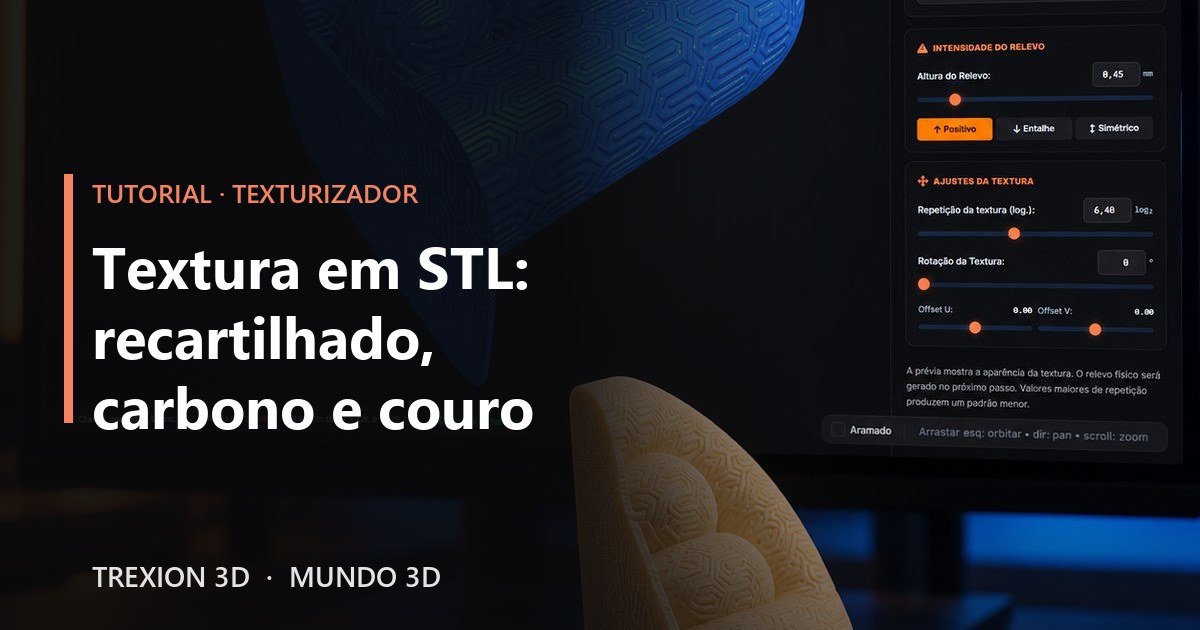
Uma peça lisa e uma peça com textura são produtos diferentes. O recartilhado (knurl) dá aderência a cabos e botões, a fibra de carbono dá um visual técnico, o couro e a madeira dão acabamento. Em vez de modelar tudo isso em CAD, dá para aplicar a textura direto no STL. Veja como.
O que é texturizar um STL
Um STL é uma malha de triângulos. Texturizar é deslocar essa superfície com um padrão de relevo (um "mapa de deslocamento") nas áreas que você escolher. O arquivo continua sendo um STL, só que com a superfície trabalhada, pronto para o fatiador.
Passo 1: carregue o modelo
No texturizador de STL, arraste o arquivo para a tela ou escolha do computador. O processamento é feito no seu navegador, de forma local. O painel mostra o número de triângulos e as dimensões.
Passo 2: escolha onde a textura vai
- Smart Fill (por ângulo): preenche áreas contínuas conforme a inclinação da superfície.
- Pincel 3D: segure E para pintar e R para apagar, com precisão manual.
- Selecionar tudo / Limpar seleção, para o modelo inteiro ou para recomeçar.
Texturizar só uma parte (por exemplo, a empunhadura e não o corpo) costuma dar um resultado mais profissional.
Passo 3: escolha a textura
A biblioteca tem Knurl (recartilhado), Diamante industrial, Hexágono, Fibra de carbono, Voronoi, Couro, Madeira e Tijolos. Você também pode enviar uma imagem sua (PNG ou JPG) para usar como mapa de relevo.
Passo 4: defina a projeção
É como o desenho "envolve" a peça:
- Triplanar: mistura suave entre os eixos X, Y e Z, e serve para a maioria das peças.
- Cúbica (box mapping): para formas com faces retas.
- Cilíndrica: para cabos, tubos e tampas redondas.
- Esférica (360°): para peças arredondadas.
- Planar nos planos XY (frente), XZ (mesa ou topo) e YZ (lateral).
Deixe ligada a opção "Encaixar padrão", que arredonda as repetições para o desenho fechar sem emenda.
Passo 5: ajuste a intensidade e o tamanho do desenho
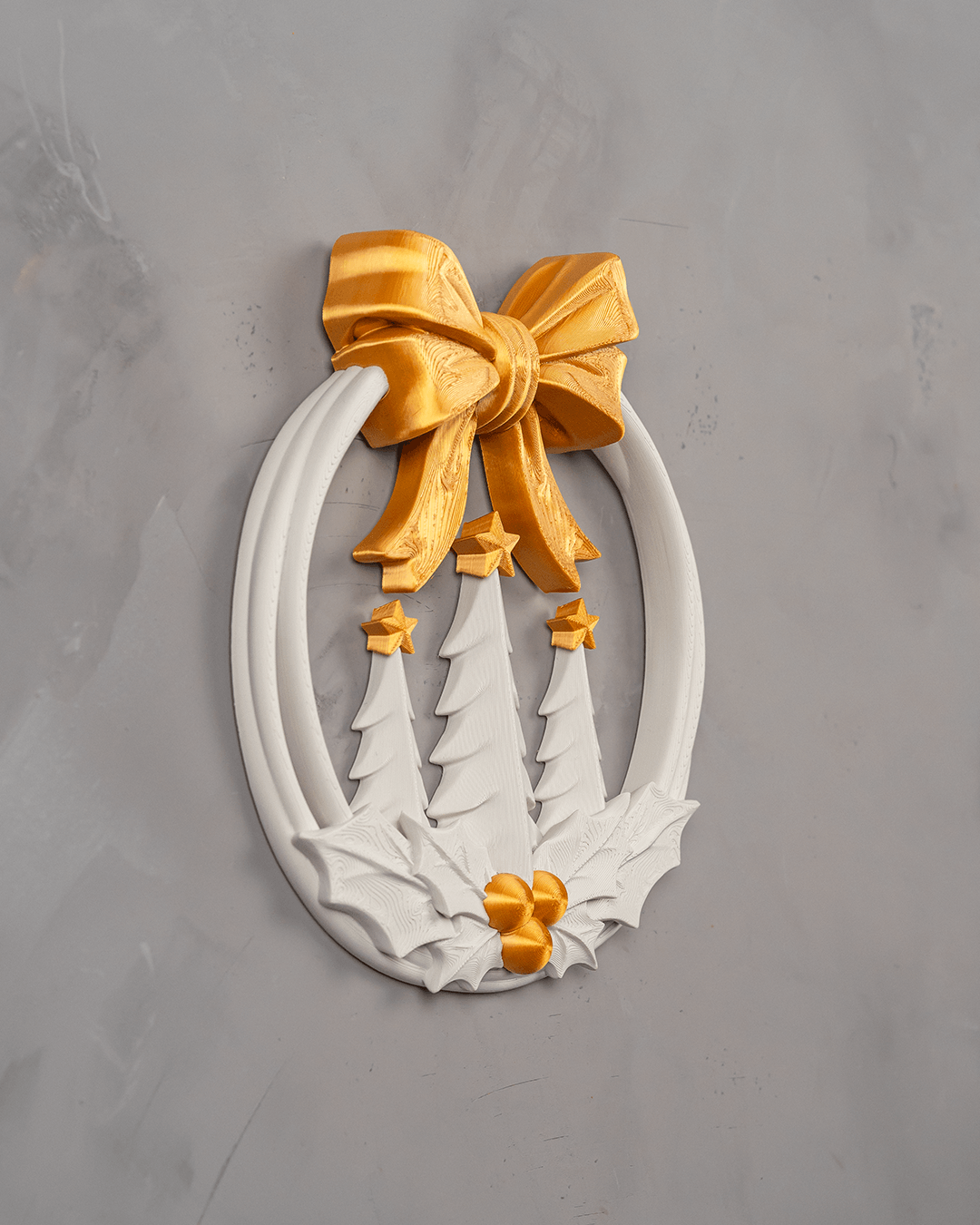

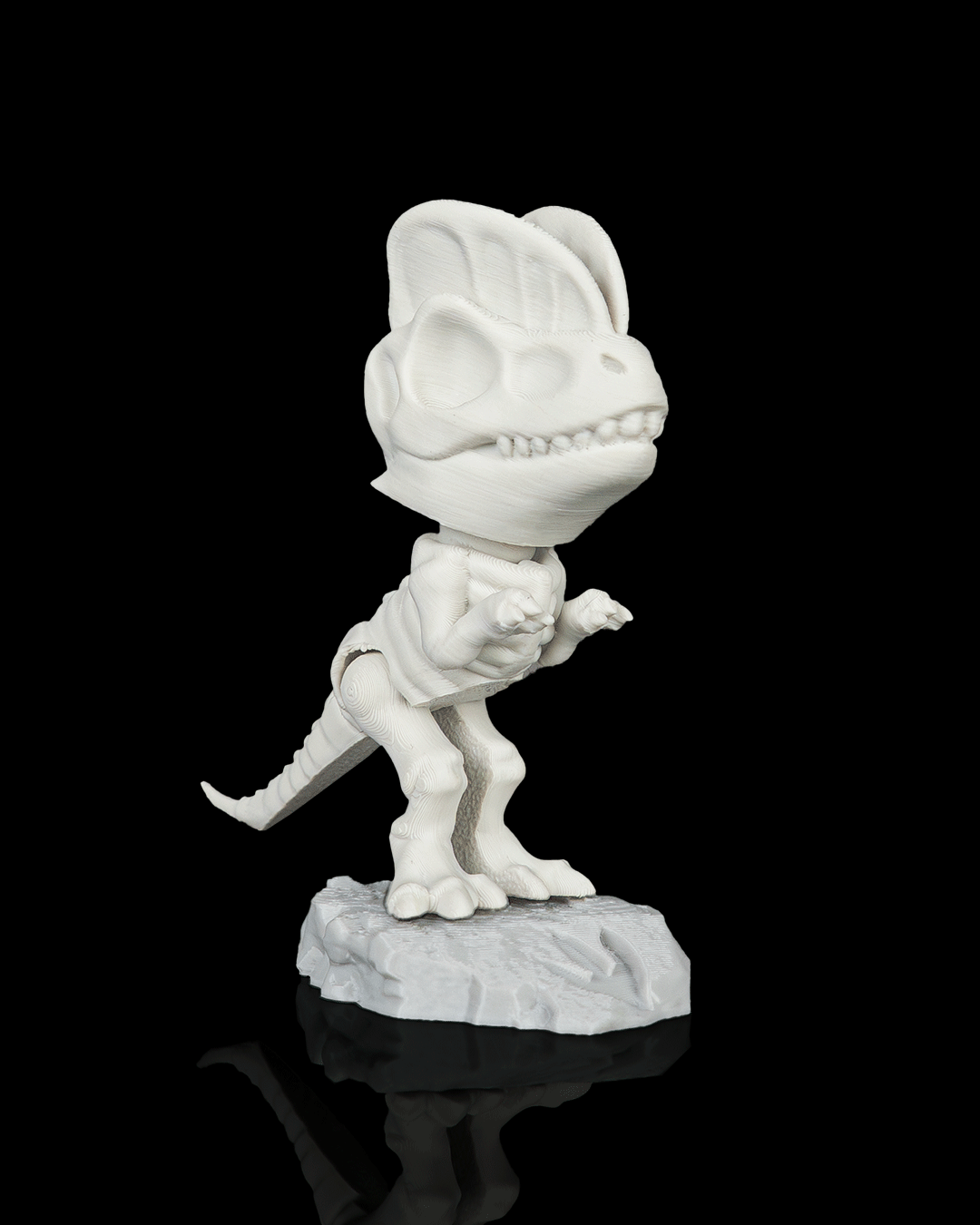
- Altura do relevo (em milímetros): quanto a textura sobe ou desce da superfície.
- Modo do relevo: positivo (o desenho sobe), entalhe (o desenho afunda) ou simétrico (metade para cada lado, o que mantém a medida da peça).
- Repetição da textura: valores maiores deixam o padrão menor e mais denso.
- Rotação e deslocamento (U e V): giram e movem o desenho para ele cair onde você quer.
Quando a peça precisa encaixar em outra, prefira o modo simétrico ou meça depois, porque o relevo positivo aumenta as dimensões externas.
Passo 6: gere e confira
O processamento acontece em três etapas (malha, relevo e STL). Ao final, baixe o STL com relevo e confira no fatiador antes de imprimir. O painel tem uma visualização em aramado para ver a malha.
Dicas para imprimir texturas
- A textura mostra mais com camadas finas; veja como a altura de camada afeta a peça.
- Escolha a orientação da peça na mesa com cuidado: a orientação muda a resistência e o acabamento das faces.
- Faça um teste pequeno do padrão antes de imprimir a peça inteira.
Experimente: abra o texturizador de STL online. Os primeiros 50 cadastros do Studio ganham o Passe Fundador, com 6 meses de downloads ilimitados (consulte as vagas na página).
Escreva seu comentário